USB-A
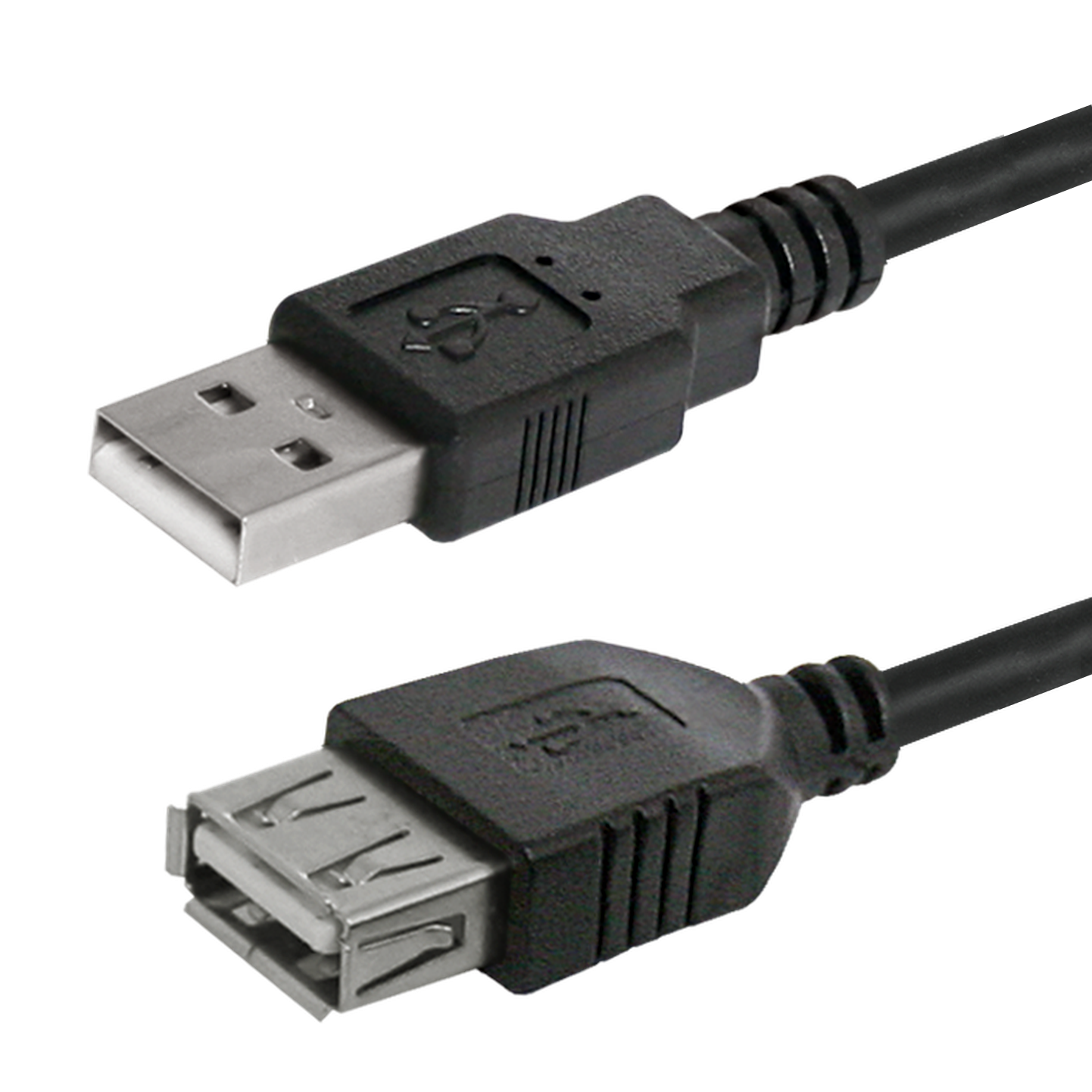
USB-A to największy z rodziny złączy USB, który spotykamy w prawie każdym większym urządzeniu komunikacyjnym. Kable USB A do USB A możemy najczęściej stosować jako przedłużacz USB, do łączenia starszych urządzeń, w których producent zaprojektował złącze USB-A, lub do podłączenia koncentratora USB.
Coś więcej o USB typu A
Standard USB jest jednym z najbardziej uniwersalnych standardów w świecie kabli. Za pomocą USB możemy dziś podłączyć niesamowicie ogromną liczbę urządzeń i urządzeń peryferyjnych. Jednym z nieodzownych złączy standardu USB jest USB-A. Znajdziesz je w każdym komputerze, laptopie, projektorze, konsoli do gier, telewizorze, niektórych typach odtwarzaczy CD/DVD, ładowarkach i wielu innych urządzeniach. Sam złącze służy na przykład do podłączenia myszy, klawiatury, pamięci USB, dysków zewnętrznych, smartfonów do komputera, telewizora lub innego urządzenia.


Złącza
USB-A ma 3 typy złączy – pierwszym jest wtyczka (lub male, czyli męska), a drugim gniazdo (lub female, czyli żeńskie). Wtyczkę można włożyć do gniazda tylko w jednym kierunku. Trzecim typem złącza jest typ wtyczki, który rozwiązuje problem z tym czasami trudnym wtykaniem wtyczki do gniazda – USB typu A reversible. Złącze to można podłączyć w obu kierunkach.
Poprzednik USB-C
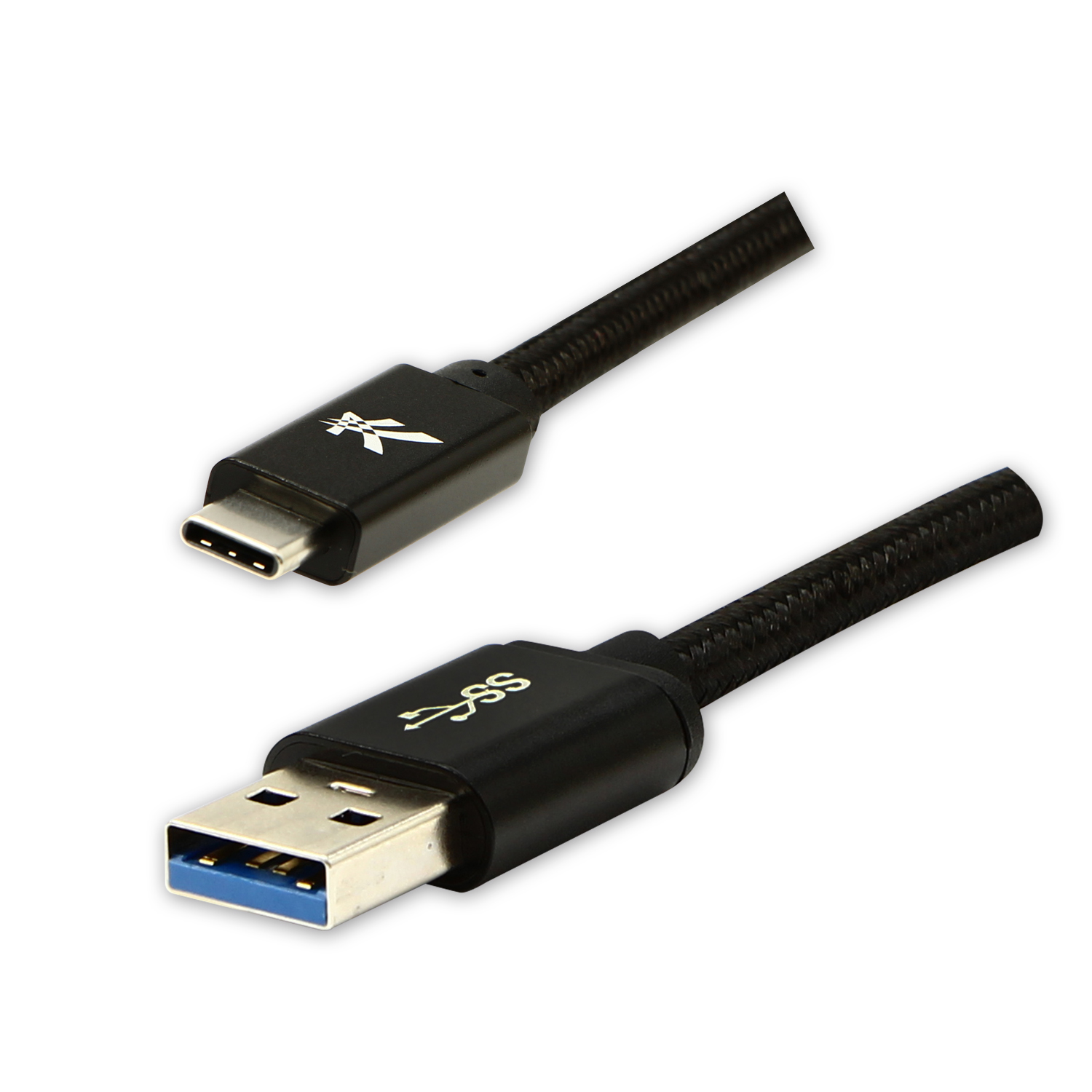
USB-A będzie nam towarzyszyć jeszcze przez długi czas, ale stopniowo będzie zastępowane złączem USB-C. Jest ono bardziej kompaktowe, a organizacja USB-IF koncentruje się głównie na rozwoju standardu dla tego typu złącza. Widać to obecnie w przypadku USB 4.0, które jest dostępne tylko dla złącza USB-C.
Wersje i kompatybilność
USB ma kilka wersji, które kilkakrotnie zmieniały nazwy. Poniższa tabela pomoże w lepszym zrozumieniu:
| Nazwa wersji | Pierwotna nazwa wersji | Pierwotna nazwa wersji | Nazwa marketingowa | Szybkość transferu | Obsługa USB-A |
|---|---|---|---|---|---|
| USB 1.0 | Niska prędkość | 1,5 Mbps | Tak | ||
| USB 1.1 | Pełna prędkość | 12 Mbps | Tak | ||
| USB 2.0 | Wysoka prędkość | 480 Mbps | Tak | ||
| USB 3.2 gen 1 | USB 3.1 gen 1 | USB 3.0 | SuperSpeed USB 5Gbps | 5Gbps | Tak |
| USB 3.2 gen 2 | USB 3.1 gen 2 | SuperSpeed USB 10 Gb/s | 10 Gb/s | Tak | |
| USB 3.2 gen 2x2 | SuperSpeed USB 20 Gb/s | 20 Gb/s | Nie | ||
| USB 4.0 gen 2x2 | USB4 20 Gb/s | 20 Gb/s | Nie | ||
| USB 4.0 gen 3x2 | USB4 40 Gb/s | 40 Gb/s | Nie | ||
| USB 4.0 gen 4 symetryczny | USB4 80 Gb/s | 80 Gb/s | Nie | ||
| USB 4.0 gen 4 asymetryczny | USB4 80 Gb/s | 80 Gb/s | Nie |
Kolorowe oznaczenia USB-A
Chociaż kolorowe oznaczenia nie są ustandaryzowane, zazwyczaj obowiązuje zasada dotycząca następujących kolorów:
| Kolor | Wersja | Uwaga |
|---|---|---|
| Biały | USB 1.0/USB 1.1 | Występuje również często w przypadku USB 2.0 |
| Czarny | USB 2.0 | |
| Niebieski | USB 3.2 gen 1 | |
| Niebiesko-zielony | USB 3.2 gen 2 |
Istnieją również mniej tradycyjne oznaczenia portów, które wskazują raczej na dodatkową funkcję:
| Zielony | szybkie ładowanie Qualcomm Quick Charge | |
| Fioletowy | Huawei SuperCharge |
Czerwone, pomarańczowe i żółte porty wskazują, że urządzenie może być zasilane nawet wtedy, gdy jest wyłączone, lub oferuje zwiększoną moc znamionową. Niestety, dokładną funkcję należy sprawdzić w instrukcji obsługi produktu. Czerwone i pomarańczowe porty znajdują się zazwyczaj w komputerach stacjonarnych, natomiast żółte porty w laptopach, ale nie jest to regułą.